

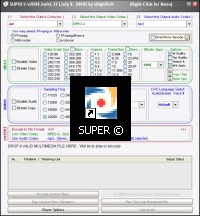


Etape 11 : L’ajout des fichiers et lancement conversion
Reste à ajouter nos fichiers à convertir car nous ne l’avons pas encore fait à ce niveau.
Nous vous proposons de télécharger 2 fichiers test
- Le premier (telecharger ici)est un container Matroska MKV avec du MPEG-4 H264. Ce type de fichier ne peut être relu directement par Windows. Il vous permettra de comprendre le rôle du paramètre Directshow rencontré à l’étape 4. S’il est coché, SUPER donnera une erreur.
- Le second (telecharger ici)est un traditionnel fichier MPEAG contanant du MPEG-1 et toujours relu sous Windows.

SUPER permet d’encoder plusieurs fichiers en continue. Ces fichiers doivent être ajoutés dans la liste en bas de l’interface
- par un simple glissé-Déposé à partir de l’explorateur Windows.
- En cliquant avec le bouton droit sur l’interface puis en choisissant Add multimédia file pour ajouter des fichiers unitaires, Add playlist file pour ajouter en une opération tout un ensemble de fichiers crées dans une playlist, Add Media stream link pour ajouter un lien de streaming internet.
Vous voici prêt à lancer la conversion.
Appuyer le bouton Encode (Active Files) pour lancer la conversion et patientez.
Quelques indicateurs au sommet de la liste permettent de connaitre l’avancement du codage, la taille du fichier cible ainsi que le succès, ou l’échec de l’opération.
Bonus numéro 1 : SUPER est aussi un lecteur universel
SUPER est un encodeur mais aussi un lecteur universel grâce à son intégration du logiciel Mplayer.
Une fois ajouté un fichier dans la liste d’encodage, vous pouvez lancer la lecture en cliquant Play|Active Streams). Par exemple avec le fichier MKV que nous vous avons fourni.

Cette possibilité est pratique pour lire un fichier récalcitrant à d’autres logiciels Windows sans riuen devoir installer.
Quelques options sont accessibles pour améliorer la lecture (lumière, contraste, saturation) mais aussi les conditions de lecture (rapport d’écran, désentrelacement, aspect, ralenti, accéléré)
Bonus 2 : SUPER vous dit tout sur vos fichiers
Plutôt que de rechercher les paramètres optimums de codage d’un fichier, vous souhaiterez procéder par recopie des paramètres d’un fichier existant, par exemple, ceux d’un fichier vidéo exemple livré avec votre baladeur multimédia.
Vous souhaiterez également parfois comprendre pourquoi un fichier ne se lit pas sur votre lecteur de salon.
Voici comment procéder.

Vérifiez tout d’abord que l’option Enable File Analyzing Engine est actif (clic avec le bouton droit de la souris sur l’interface).
Ajoutez le fichier à analyser dans SUPER.
Double cliquez dessus.
Une fenêtre s’ouvre alors qui vous indique l’intégralité des informations sur votre fichier : container, codec, résolution, durée, application qui a crée la vidéo, etc …

SUPER utilise ici le logiciel Mediainfo en arrière plan.
Tout simplement incontournable
SUPER fait parti de ces logiciels qu’on apprécie avec le temps.
Vous tâtonnerez certainement avec le logiciel au début tant les réglages paraissent nombreux mais rapidement, vous définirez des profils génériques qui seront utilisables en un clic.
SUPER de nombreuses qualités. Celle d’être réellement universel dans ses capacités de codage qui évite d’installer de nombreux codec sur son ordinateur, source de conflits et d’instabilité d’un système.
Celle d’être un lecteur d’appoint ou encore de donner des informations précieuses sur les caractéristiques d’un fichier.
Le tout rappelons-le gratuitement, ce qui le rend incontournable dans toute logithèque.
Bonne conversion !
Commentaires publiés
# Le 9 avril 2012 à 09:07, par Yann En réponse à : DivX, Mp4, 3GP, ... Découvrez SUPER ou LE convertisseur gratuit de vidéo universel
Bonjour,
Merci pour ce tutoriel très intéressant que je suis en train d’expérimenter.
Quels conseils de réglage nous donnerais-tu pour convertir un fichier .TS (H.264) obtenu avec la Freebox HD en DivX compatible sur une platine de salon ?
Merci.
Répondre à ce message
# Le 8 septembre 2011 à 12:01, par max En réponse à : DivX, Mp4, 3GP, ... Découvrez SUPER ou LE convertisseur gratuit de vidéo universel
j’ai fait un essai de mp4 vers avi
problèmes de son à certains moments perte du son et décalage image son
Répondre à ce message
# Le 5 septembre 2011 à 16:33, par m. En réponse à : DivX, Mp4, 3GP, ... Découvrez SUPER ou LE convertisseur gratuit de vidéo universel
boujour,
merci ce tutoriel est génial. Mais j’ai une question, lors de l’encodage, la barre d’avancement ne s’arrete pas lors quelle va jusqu’au bout. Elle redémarre du début. Est-ce normal ? Certes, le fichier que je convertis est important, mais ça va s’arrêté au bout d’un moment ?
Répondre à ce message
# Le 11 août 2008 à 16:55, par ? En réponse à : Découvrez SUPER ou LE convertisseur gratuit de vidéo universel
Excellent tutorial, pour ce soft qui le lerite vraiment.
La rapidité de calcul de ce soft est exceptionnel.
Bravo à l’auteur de l’article !
# Le 31 août 2009 à 04:11, par ? En réponse à : Découvrez SUPER ou LE convertisseur gratuit de vidéo universel
Très bon tutoriel. Merci beaucoup.
# Le 9 février 2010 à 21:17, par ? En réponse à : Découvrez SUPER ou LE convertisseur gratuit de vidéo universel
Excellent ! Merci.
Répondre à ce message
# Le 16 novembre 2008 à 22:51, par ? En réponse à : DivX, Mp4, 3GP, ... Découvrez SUPER ou LE convertisseur gratuit de vidéo universel
Enfin un tutorial digne de ce nom : clair, pédagogique et ludique.J’adresse un énorme remerciement à l’auteur de ce tuto.
# Le 30 novembre 2008 à 15:39, par ? En réponse à : DivX, Mp4, 3GP, ... Découvrez SUPER ou LE convertisseur gratuit de vidéo universel
Merci pour ce tutoriel excellent !
Répondre à ce message
Laisser un commentaire
Suivre les commentaires : |
|
