

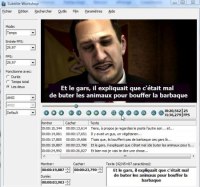


Les logiciels utilisés sont gratuits et même si leur interface peut paraitre austère au premier abord, sont redoutablement puissants.
Voici la logithèque requise pour ce guide :
Article publié dans le cadre du 6ème concours de contribution de Planète Numérique.
Auteur : Brahim Merabaï.
Notez cet article à l’issue de votre lecture.
Synchroniser une piste vidéo avec sa piste audio avec Virtualdub
Commencez par installer un K-Lite codec suivant les codecs dont vous avez besoin ainsi que VirtualDub. Si certaines vidéo ne passent toujours pas avec VirtualDub, utilisez VirtualDubMod ou faites d’abord une conversion avec Mediacoder par exemple.
- Lancez VirtualDub et ouvrez le fichier vidéo à travailler.
- Vérifiez dans le sous-menu vidéo que la piste soit en Direct stream copy (Copie de Flux Directe).
- Par contre, dans le sous-menu audio , sélectionnez le Full processing mode (Traitement Complet).
- Puis il faut définir un mode de compression… pour l’audio : Dans l’exemple ce sera le codec Lame MP3.avec un débit constant de 192kbps.

Toujours dans le sous-menu audio , sélectionnez Interleaving… (Entrelacement…) et définissez (après quelques essais) le décalage Delay audio à opérer (en fonction du mouvement des lèvres ou d’un bruit synchronisé) : Dans l’exemple ce sera une valeur positive pour appliquer un retard de 800ms à la piste audio. Je conseille un preload (Précharger) égale ou légèrement supérieur à la correction ainsi qu’un Interleaving (Entrelacement) agissant toutes les 100ms ou 500ms à la place de chaque image.

Vous pouvez maintenant enregistrer les deux pistes dans un fichier sous un format .avi dans l’onglet File - Save as AVI.
Commentaires publiés
# Le 19 août 2008 à 19:26, par ? En réponse à : Corrigez vos fichier DivX !
Pour extraire des sous-titres d’un DVD ou d’un fichier vidéo, SubRip (dans sa version 1.5 béta4) est un logiciel efficace :
SubRip
Dans le cas d’une extraction de sous-titres d’un DVD, on commence par ouvrir les VOB’s via la sélection d’un VTS_01_1.BUP ou .IFO. Puis on click sur commencer.
Ensuite on aide le programme OCR à reconnaitre les caractères. A la fin du processus, on sélectionne le débit en image par seconde ainsi que le format de sortie.
# Le 18 novembre 2010 à 18:09, par paprika En réponse à : Corrigez vos fichier DivX !
Merci pour ce tuto vraiment efficace et clair, j’ai corrigé la syncro d’un AVI et tout est OK
# Le 18 novembre 2010 à 18:49, par paprika En réponse à : Corrigez vos fichier DivX !
Important Faire la sauvegarde du fichier avec SAVE OLD FORMAT AVI sinon ca ne marche pas.
Répondre à ce message
Laisser un commentaire
Suivre les commentaires : |
|
