La passion du Numérique !


Espace Pub pour la vie du site, visitez et achetez chez nos partenaires


Transformer un fichier MKV en fichier video compatible avec une platine DivX
15 août 2008

Si certains fichiers vidéo se lisent très simplement sur son lecteur DVD de salon, il faut avouer que d’autres sont plus coriaces ! Que (...)

[Encodeur]


Encodeur
2 août 2008
Premier article de contribution publié : Découvrez l’encodeur gratuit SUPER


Aidez votre site !
(Achetez chez nos partenaires)

Alapage
Amazon
Boostore
Cdiscount
Dell
Ebay
FNAC
Grosbill
Internity
LDLC
Maisoneo
MisterGooddeal
Montres perso
Pixmania
Planète Numerique
Rue du commerce
ShoXX
Surcouf
Topachat
Webdistrib


[Essais matériel]
[Encodeur]
Utilisez votre encodeur MPEG/DivX préféré en sortie des logiciels Ulead

Ulead VideoServer par VideoTools est la solution
samedi, 1er janvier 2005 / Stéphane CAZAT

Outrepasser l’encodeur intégré dans un logiciel pour se servir d’un plus performant grâce à un serveur de frame (image) n’est pas une nouveauté. Souvenez-vous de produits comme DVDx ou FlaskMpeg. Ces outils encodaient a débit constant (en utilisant BBMpeg) et donc exigeaient une quantité impressionnante de CD-R (1 pour 35 minutes de film). En utilisant un serveur d’image couplé à un encodeur capable de débit variable (TmpgEnc ou CCE pour ne pas les nommer), le nombre de CDR nécessaire n’était plus que de à 1 ou deux pour 90 minutes de film.

Version imprimable de cet article Version imprimable envoyer l'article par mail title= envoyer par mail


Soyez le premier à commenter/réagir sur cet article !

Article réalisé dans le cadre du 4ème concours de contribution de Planète Numérique. Auteur Cyberpic.

Le principe

Ulead VideoServer proposé par VideoTools procède de même : il permet d’exporterla vidéo à partir d’un logiciel d’édition vidéo d’Ulead vers un programme d’encodage externe, MPEG ou AVI. L’objectif est d’augmenter la qualité finale et d’améliorer la rapidité d’encodage. Il n’y a, et c’est là l’intéret, aucun fichier intermèdiaire enregistré sur le disque.

Vous pouvez donc combiner la puissance/simplicité d’édition des outils d’Ulead , notamment Ulead Video Studio mais également des outils plus perfectionnées comme Ulead Cool 3D production studio et Ulead Media Studio Pro, avec celle de votre encodeur MPEG ou AVI préféré, régulièrement plus rapide ou de meilleurs qualité que l’encodeur interne d’Ulead.

Autre avantage : vous ferez l’économie du plug’in d’encodage MPEG 4 (DivX) proposé à 20 € par Ulead, si vous voulez encoder en Divx, ainsi que celui qui permet, pour la même somme d’encoder en AC3.

En bref

Le plug-in Ulead VideoServer est disponible à l’adresse suivante.

Il s’agit d’un shareware dont le coût est de 25 euros. Vous pouvez l’acheter par Internet ou en envoyant un chèque à l’éditeur. Une version d’évaluation est disponible qui a pour limite d’incruster une bannière sur la vidéo.

Ulead VideoServer est compatible avec

  • la plupart des versions de Mediastudio pro depuis la version 6
  • Videostudio depuis la version 6
  • Cool 3D depuis le version 3.5
  • Cool 3D Production studio.

Pour plus d’info, vous pouvez consulter directement le site de l’éditeur.

Il fonctionne avec 3 serveurs de frames implémentés

  • AVIWrapper
  • Direct Connect
  • Avisynth.

Il est préférable d’utiliser le premier (sauf Direct Connect qu’il est préférable d’utiliser avec TMPGenc et Avisynth avec Virtualdub).

J’ai testé TMPGenc, CCE SP et Basic, Mainconcept et Virtualdub avec ce serveur.

Il n’y a que CCE basic qui n’a pas correctement fonctionné.

Installation

Après l’avoir téléchargé, lancez l’installation.

Le codec Video Wrap et le client TMPGenc (très utile) s’installeront d’office. Par contre, il faut sélectionner à la main les autres plug’ins (ici pour Ulead Video studio 7). Apparemment, DVDx a disparu de la liste (il faudra utiliser un autre plug’in pour Première de VIdeoTools auquel la licence vous donne droit.

Attention : si vous utilisez une version d’évaluation des outils Ulead, le chemin (path) ne sera pas bon. Il faudra recopier les fichiers mal placés dans le dossier "Vio" du programme.

Mise en oeuvre à partir de Ulead Video Studio

Lancez et utilisez Vidéo Studio comme d’habitude. Ce n’est qu’au moment de la création du fichier vidéo final que le plug’in entre en scène : cliquez sur partager, puis sur "créer une vidéo".

Puis, dans le menu déroulant, cliquez sur "personnaliser" :

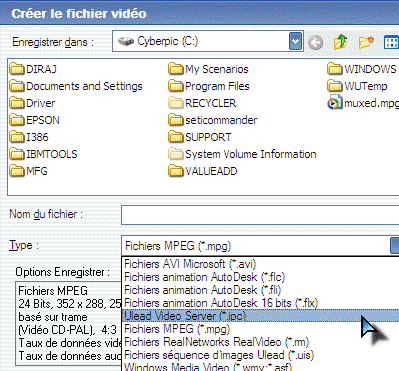
Dans la fenêtre qui s’ouvre cliquez sur le menu déroulant qui permet de choisir le type de fichier et sélectionnez "Ulead Video Server (*.ipc).

Puis, cliquez sur "option" pour paramétrer le plug’in.

-----

Paramétrage du plug’in

Pour que tout fonctionne parfaitement, il faut paramétrer comme ci dessous, car le fonctionnement du plug’in n’est pas très évident.

La première fenêtre est une fenêtre classique d’Ulead. On ne peut pas lire le fichier après la création. On peut choisir de ne pas exécuter "SmartRender".

La deuxième fenêtre permet de choisir le mode PAL ou NTSC du film et sa résolution. Paramétrage conseillé pour un DVD PAL :

La fenêtre suivante permet de fixer le mode de serveur. Je vous conseille de décocher le case "Use ulead filename" afin de donner comme nom de destination du fichier AVI fictif "C :\IPCServer.AVI".

Pour le réglage de l’audio, je vous recommande ceci :

Vous pouvez choisir comme encodage audio le mpeg (MP2) ou l’AC3. Dans ce cas il faudra copier dans le dossier "VIO" d’Ulead les fichier BeSweet.exe et la dll AC3enc.dll que vous trouverez dans DVD2SVCD.

Selon le codec d’encodage audio, il faudra modifier l’extension de la case du milieu "c :\audio_out.ac3 ou C :\audio_out.mp2.

La fenêtre suivante permet de paramétrer les fichiers pour le multiplexage avec BBMpeg. Il doivent être paramétrés comme suit.

Il se peut que la case "Audio" soit grisée sur C :\audio_out.mpa, dans ce cas, BBmpeg se plantera car il ne trouvera pas le chemin du fichier mp2 ou ac3 (le mpa ne doit être sélectionné que si vous faite un VCD).

Dans ce cas, retournez à la fenêtre précédente et désélectionnez la case "encode afterward to". Puis retournez à votre fenêtre "Pospro" et modifiez l’extension du fichier mpa en mp2 ou ac3.

Vous pouvez utiliser l’AC3 afin de garantir une compatibilité avec les lecteurs (contrairement au MP2), notamment aux Etats Unis, tout en limitant la taille de l’audio par rapport au PCM. Toutefois, cette manip n’a d’intérêt que si votre soft d’authoring accepte l’AC3 sans le réencoder, comme par exemple DVD MovieFactoty 3 dans sa version Disc creator (la version standard réeencode en PCM).

Puis resélectionnez la case "encode ...".

Les deux dernières cases servent notamment, à enregistrer le logiciel et à paramétrer le fichier ecl de CCE. Il est toutefois utile de désactiver le "time out".

L’encodage proprement dit

Après avoir tout paramétré, cliquez sur enregistrer. Une boite de dialogue vous indique qu’elle va démarrer avec l’encodeur mpeg par défaut (en principe, TMPGenc) dans quelques secondes.

Si vous souhaitez sélectionner un autre encodeur, cliquez sur "cancel". Vous pouvez sélectionnez les autres encodeurs dans le menu déroulant :

Par défaut, seuls TMPgenc, Virtualdub et Windows media encoder sont disponibles. Si vous voulez installer un autre encodeur, il faut cliquer sur "Browse" puis "launch", puis sur "new".

Inscrivez les nouvelles informations puis cliquez sur "Apply".

Voilà, votre encodeur préféré est sélectionné pour démarrer automatiquement :

Vous n’avez plus qu’à cliquer sur "launch".

Ne fermez surtout pas cette boite de dialogue, ni votre éditeur vidéo Ulead sinon vous interromprez le processus.


L’utilisation de TMPGenc comme encodeur MPEG externe

Dans le paramétrage du plug’in, à l’onglet "Frame Server", il est préférable de sélectionner "Direct Connect (TMPGenc only)" comme serveur de frame.

Quel bonheur ! le soft lance directement TMPGenc. Vous tombez sur la fenêtre du wizard. Cliquez sur "cancel".

Si vous voulez gagner du temps le prochaine fois, décochez la case "Enable this wizard at start up" en bas à gauche.

Ensuite, vous tombez sur la fenêtre principale de TMPGenc :

Cliquez sur "Load" pour charger le profil DVD Pal (ou celui du support de destination).

Puis, cliquez sur le bouton "Browse" à droite de la case "Video Source" pour trouver le fichier "C :\IPCServer.ipc"

Vous devriez obtenir ceci :

Cliquez sur "Start", l’encodage commence. Une fois que tout est terminé, supprimez les indications des cases Video source et audio source afin d’éviter un message d’erreur sans importance lors de la réouverture de TMPGenc. Puis, cliquez sur le bouton stop du serveur (à moins d’avoir paramétré un time out dans l’onglet "advanced").

Cette fenêtre apparaît :

Cliquez sur "Oui" afin de lancer BeSweet pour l’encodage audio et BBMPeg pour le multiplexage.

Voilà, vous devez avoir un fichier tout neuf.

Utilisation de Cinema Craft Encoder comme encodeur MPEG externe

Tout d’abord, contrairement à TMPGenc, le mode "direct connect" ne fonctionne pas encore avec CCE. Il faut donc choisir AVIWrapper comme serveur d’image.

Dans le fenêtre de lancement du plug, CCE n’est pas implémentée par défaut. Il faudra donc l’ajouter selon la procédure prévue ci-dessus.

Pour l’instant, vous pouvez vous contenter de cliquer sur "cancel" et de lancer CCE à la main. Puis vous cliquez droit sur la fenêtre principale de CCE afin qu’apparaisse la mention "Add". Puis vous cliquez dessus.

L’explorateur s’ouvre pour trouver le fichier "IPCServer.avi". Vous le sélectionnez. Puis, dans la fenêtre de CCE, vous double cliquez dessus :

La fenêtre de réglage de CCE s’ouvre. Vous sélectionnez MPEG-2 comme template.

Pour les autres réglages, vous pouvez consulter mon tutoriel sur les fonctions avancées de CCE.

Vous obtiendrez un meilleur résultat en mode multi passe.


Créer un fichier Vidéo (Divx, Xvid, Huffyuv ...) avec Virtualdub comme encodeur AVI externe

Virtualdub supporte mal le mode AVIWrapper. Il vaut donc mieux utiliser Avisynth comme serveur de frames dans le paramétrage "frame Server".

Il est possible que le programme impose la dernière version de la dll AvisyntEx.dll, qui deva être téléchargée et installée dans le dossier "C :\windows\systeme 32".

Lancez le plug comme dans les versions précédentes et sélectionnez Virtualdub qui devra être installé sur votre PC.

Virtualdub se lance tout seul :

Dans le menu "Audio" sélectionnez "no audio". Dans le menu "Video" sélectionnez "full processing mode" puis "compression" :

Dans la fenêtre qui s’ouvre, choisissez le codec qui vous convient :

Pour un paramétrage avancé du codec DivX 3.11 ou 5.5 vous pouvez consulter cet autre tutoriel

Utiliser Mainconcept comme encodeur MPEG externe

Mainconcept est l’encodeur MPEG le plus rapide du monde. Vous pouvez voire une présentation de ce soft ICI.

Pour l’utiliser avec le serveur de frame pour Ulead, il faut paramétrer celui-ci comme pour CCE (choix de AVIWrapper comme serveur de frame).

Cliquez sur "open" pour sélectionner le fichier "IPCServer" puis indiquez que vous voulez faire un DVD, PAL ou ce que vous voulez.

Cliquez sur "convert".

C’est maintenant à vous de jouer !


Notez cet article (cliquez une étoile puis le bouton voter) :

(1.58 - 2 votes)

Forums : soyez le premier à commenter/réagir sur cet article !


Lisez aussi

Lisez vos vidéos MKV Haute définition (et plus) sur Playstation 3 ! - 18 août 2008
Vos films DV s’invitent sur votre lecteur DVD  - 14 août 2002
DivX, Mp4, 3GP, ... Découvrez SUPER ou LE convertisseur gratuit de vidéo universel - 2 août 2008
La conversion DivX simple et gratuite avec Dr DivX - 10 décembre 2007


Nos forums
Discutez Video HD - DVD - TNT - MPEG-4/DivX
Rechercher sur le site
 

Alerte prix : WD TV Live Western Digital HD (H264/MKV, ...) en réseau compatible DTS à 97 € livré contre 149 € !Voici un best seller du moment en idée cadeau Noël : Le Western Digital WD TV, Live un boîtier multimédia Haute définition de très haute (...)

Toutes les marques citées sont la propriété de leurs détenteurs respectifs.
DivX® est une marque de DivX Inc.
Planète Numérique, La passion du numérique (VIDEO HD/TNT/MPEG-4/SAT/DVD) <:icone_suivi_activite:> RSS 2.0 Dernier articles <:icone_suivi_activite:> RSS 2.0 Toute l'actualité


Espace Pub pour la vie du site, visitez et achetez chez nos partenaires