

Pocket Divx Encoder

Le monde de la technologie et des médias prend depuis quelques années la double direction de la mobilité et de la réduction. Il est aujourd’hui possible d’avoir un bureau dans votre poche et toute votre discothèque dans une autre. Parfois même rassemblés en un seul et unique appareil.


Article proposé dans le cas de notre challenge de contribution n°6.
La vidéo n’échappe plus à cette règle et les technophiles qui montraient fièrement, il y’a quelques années, les photos de leur premier enfant sur leur téléphone portable font aujourd’hui découvrir à leur famille et à leurs collègues les premiers pas de la petite dernière sur leur nouveau Smartphone. Les amateurs de grand écran et de pureté de l’image et du son ne manqueront pas de regretter cette mode de la compression à outrance. Ils admettrons cependant qu’un PDA est plus facile à utiliser dans les trasnports en commun qu’un Home Cinéma et son écran 117 cm (même en écran plat...).
La vidéo est pourtant gourmande en mémoire et si les capacités de stockage des appareils mobiles augmentent de mois en mois une bonne compression reste nécessaire.
Pocket Divx Encoder vous permettra d’optimiser un fichier vidéo ou un DVD pour une utilisation nomade et une lecture sur Pocket PC, PDA, Smartphone, Palm et autres lecteurs multimédia portables. A partir d’un DVD le logiciel permet aussi de créer un Divx lisible sur une platine de salon.
Lançons-nous...
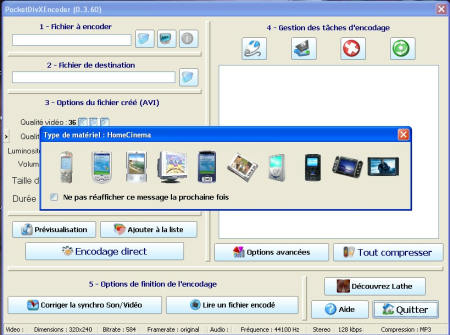
Lorsque vous lancerez Pocket Divx Encoder, le logiciel vous demandera de choisir pour quel matériel vous souhaitez encoder une vidéo.
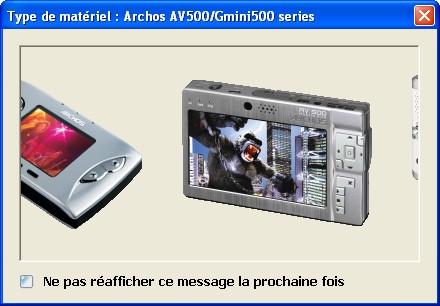
Pour certain type d’appareil, le logiciel vous proposera même différents modèles.
Il sera cependant possible d’affiner ultérieurement vos réglages en ajoutant une touche personnelle et la dextérité du professionnel. Cette sélection déterminera les paramétrages par défaut du fichier que vous allez créer.
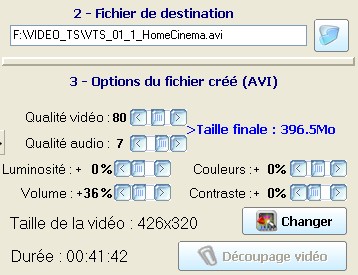
Pour un Home Cinéma
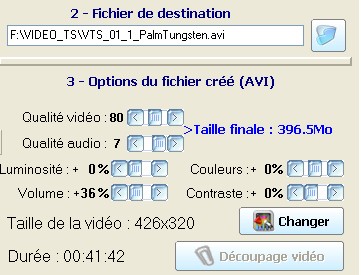
Pour un Palm
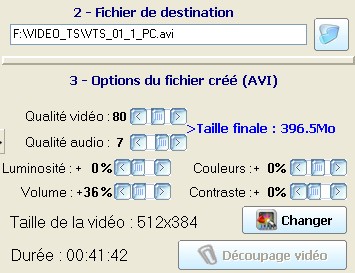
Pour un PC
Et pour un Smartphone
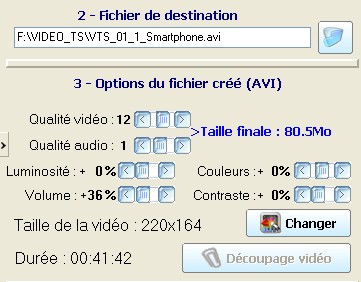
Vous constatez que le logiciel adapte la qualité de la vidéo, la qualité de l’audio (en fait le taux de compression) et la taille de la vidéo.
C’est toujours un choix judicieux en plus d’être pratique. Il est en effet tout aussi inutile de regarder un film dont l’image mesure 426X320 sur un PDA que de se ruiner pour le dernier Home Cinéma pour savourer une vidéo dont l’image ne ferait que 220X164.
Pour plus de sécurité le logiciel prend même soin de limiter l’amplitude des réglages. Ainsi pour un Smartphone, la qualité vidéo ira de 0 à 20 et l’audio de 1 à 6, alors que pour un Home Cinéma la qualité vidéo pourra varier de 0 à 199 et l’audio de 1 à 9.
A côté de ces paramètres et en temps réel, une estimation vous donnera la taille finale du fichier vidéo qui sera créé.
FORUM DU GUIDE : 6 QUESTIONS, AVIS, PROBLEMES, ...
# ngda 22 juillet 2007, 21:17
bonjour tout le monde,
j’ai un petit pb et j’aimerais savoir si kkun pouvait maidé....j’ai un qtek s200 depui kk jour et jaimerais y mettre dessus des divx. apré avoir télécharger pocket divx encoder avc le forma PDA et smartphone mon s200 narive tjr pa a le lire...(forma pa pri en compte...)avc le Windows mobile 5 jaimerais savoir si jai otre choz a installé...merci a tous davance pr vos aides !!!
# kablancan 6 juillet 2009, 17:31
comment telecharger pocket Divx encoder
Répondre
# chichoi 7 septembre 2008, 18:37
dernière version,3.96 ; impossible de redimensionner video. bouton OK absent.
Le lecteur MP s’efface dés que l’on veut retoucher les réglages lumière contraste etc.
Donc il m’est impossiblede m’en servir puisque c’est justement pour modifier le volume et l’image que j’ai cherché ce programme qui foire.
De plus, sur tous les sites ou l’on cherche ce logiciel, AVS4you place son panneau par dessus empêchant de cliquer
Répondre
# ? 20 février 2008, 16:49
quel appareil faut il choisir pour la psp ?
Répondre
# jojo 2 décembre 2007, 02:14
moi depuis que je l’ai decouvert je n utilise que lui pour faire mes divx il prent tout les format dvd et divx et les reancode facilement et rapidemant et peut couper des avi mais helas pas les assemblé c’est le meilleur encodeur de divx que je connait et il est gratuis houai
Répondre
# ? 27 septembre 2007, 23:50
salut mec il faut que tu telecharger betaplayer pour lire tes divix encodés ou
un autre programme qui peut lire se format pda. le windos du s200 ne lit se forma A+
Répondre
Vos commentaires
Suivre les commentaires : |
|
