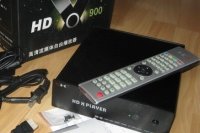

NMT. Retenez ces trois lettres car cette famille de produit est parti pour être le best seller de cette année 2008.
Le cocktail est en effet parfait : prenez des capacités de décodage dernière génération incluant de la haute définition. Ajoutez-y des services interactifs et des fonctions réseau. Secouez avec un prix doux et vous obtenez tout simplement le meilleur rapport polyvalence prix du moment.
Nous aurions pu nous contenter de simplement comparer ce nouveau produit avec le POPCORN HOUR A-100 et indiquer les différences. Nous avons pris l’option de vous écrire un article complet. Il servira de cours de rattrapage si vous n’avez pas lu notre précédent test.
Actuellement, 3 produits de la famille NMT sont disponibles
- Le POPCORN HOUR A-100 (Lire notre essai ici)
- Le HDX 900
- L’ISTARHD MINI (voir ici), minuscule mais sans possibilité de disque interne ce qui limite son intérêt.
Ils utilisent un logiciel quasi identique (sous licence SYABAS) mais diffère pour leur partie matérielle.
Du POPCORN mieux emballé
Avec le HDX-900, pas de fantaisie dans le nom utilisé. L’emballage fait sérieux.
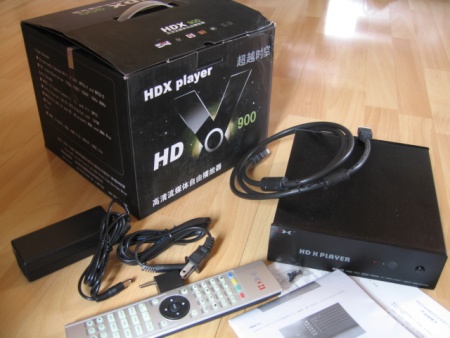
On y trouve
- Le lecteur
- Une alimentation externe
- La télécommande
- Un câble HDMI
- Quelques feuilles de documentation (en Anglais).
La documentation est très succincte. Nous vous engageons à vous rendre dans nos forums pour obtenir de l’assistance au besoin.

Le boîtier en aluminium brossé existe en noir ou gris. L’esthétique est basique.
La façade est griffée de la marque et quelques logos de décodage.
Toujours pas d’afficheur LCD sur ce NMT. On se contentera de 2 diodes pour connaître l’état de l’appareil.
Ces diodes sont d’ailleurs très lumineuses et cassent l’ambiance Home Cinéma. Il faudra penser à les atténuer par exemple par un cache fumé.
La façade comporte également un récepteur Infra Rouge un peu moins sensible dans nos essais que celui du concurrent.
Enfin, félicitons HD Digitech pour avoir pensé à interrupteur général toujours bien bien pratique et qui fait défaut sur son concurrent Popcorn.
Venons en maintenant à l’arrière de l’appareil qui regroupe toute les connections, y compris les prises USB (en façade sur le POPCORN).
Ces prises permettent de raccorder une clé USB, un disque dur externe, un lecteur de carte, un lecteur DVD-ROM ou a terme une clé Wifi.
Des prises à l’arrière présentent l’intérêt de préserver l’esthétique de votre installation au détriment de l’ergonomie.

La partie vidéo est ici clairement orienté haute définition. Exit les sorties analogiques composite et S-Vidéo. Il ne reste qu’une prise HDMI version 1.1 et une prise VGA (DB15).
Un choix un peu prématuré qui empêche dès lors d’utiliser le HDX sur un simple téléviseur (en vacances par exemple).
Dommage car il est facilement transportable.
De plus, en solution de secours, un raccordement composite est toujours appréciable.
La sortie composante (YUV) est également absente, du moins en prise.. Moyennant un adaptateur à bas prix, il sera possible de convertir la prise VGA en Cinch composante.
La partie audio est elle sans concession.
Le signal audio peut être transmis via la prise HDMI ("la péritel du futur" comme on aime dire). Ensuite vous avez toujours accès à des sorties audio stéréo cinch. Enfin et surtout vous disposez de 2 sorties audio numériques : une coaxiale S/PDIF et une optique Toslink.
Le HDX est communiquant à travers une prise Ethernet. Il devrait y avoir prochainement la possibilité de le raccorder en Wifi par une clé USB externe.
Enfin, les plus avisés d’entre vous aurons remarqué une prise externe eSATA pour raccorder un disque Serial ATA externe....
Attention : Les ports USB sont dit hôtes, c’est à dire qu’ils permettent le raccordement de périphérique USB (clé, disque). Vous ne pourrez cependant pas brancher le HDX directement sur votre ordinateur par ce biais. Pour charger du contenu, il faudra utiliser le réseau où la copie directe à partir de l’USB vers le disque dur.
Au cœur du lecteur
Voici une transition toute trouvée pour vous parler de l’intérieur du lecteur. Fondamentalement un disque dur multimédia, le HDX peut recevoir de manière optionnelle un disque interne.
Il devient ainsi un jukebox multimédia Haute Définition.

Il est amusant de voir comment la carte mère ne prend que peu de place. A son cœur se trouve une puce de décodage HD de dernière génération : la Sigma Designs SMP8635.
Cette carte comporte également un connecteur miniPCI. Destiné à l’origine à recevoir une carte Wifi miniPCI interne. A l’origine seulement car cette option ne sera malheureusement jamais mise en œuvre selon un communiqué du fabricant.
Réjouissons-nous cependant de la mise en œuvre du Serial ATA SATA pour raccorder le disque. C’était un des reproches fait au POPCORN HOUR A-100 qui lit propose une ancienne liaison IDE.
Vous pourrez donc ajouter un disque de très haute capacité sans soucis.
Le disque se fixe sur le couvercle à l’aide des vis fournies.
Globalement, le HDX est mieux insonorisé que le POPCORN. Nous craignions un effet de chauffe mais la température reste raisonnable. Cela dépendra cependant de votre disque, certains montent plus en température que d’autres.
Un firmware de qualité
Vous retrouverez sur le HDX une interface logicielle identique à celle du POPCORN HOUR A-100 !
Comme indiqué précédemment, ces deux produits sont de la même famille NMT développée par SYABAS, la concurrence s’effectuant au niveau du matériel.
Ce matériel différent explique pourquoi il n’est pas possible d’interchanger les firmwares entre les différents produits.

A la première mise en service, un détour par les menus de réglages s’impose, le tout à l’aide de la télécommande. Nous retrouvons avec plaisir le même modèle que celle du POPCORN, une télécommande bien proportionnée avec des boutons logiquement répartis en 4 sections (voir la description complète sur le Wiki des NMT). Nous avons cependant remarqué que le capteur en façade du HDX 900 n’est pas très performant et il faut viser l’appareil.
Ceux-ci sont structurés en 7 sections.

- Préférences permet de choisir principalement la langue de l’interface (Le Français est bien traduit), la langue des sous-titres ainsi que quelques paramètres pour les diaporamas photos.

- Audio / Video propose le paramétrage de la sortie vidéo qui sera donc ici HDMI ou VESA (utilisation de la sortie VGA). De très nombreuses résolutions sont disponibles. Ce même écran permet de choisir le décodage audio des différents codecs possibles, soit en interne ou en externe par votre ampli compatible.

- Réseau interviendra principalement si le réglage DHCP par défaut ne convient pas. Vous pourrez alors spécifier un IP manuelle.

- Partage de réseau a pour objet de connecter votre HDX à des partages réseaux externes. Vous pourrez soit naviguer à la télécommande dans des groupes de travails reconnus ou saisir à la télécommande l’adresse du partage (écriture type SMS).
La préparation du disque dur interne
La 5 ème section Application NMT ne sera disponible que si vous avez installé physiquement un disque dur et que vous l’avez préparé.
La préparation du disque se fait par le menu Maintenance.

Ce menu propose 3 choix :
- Vérification de la disponibilité de la mise à jour du firmware. Comme son nom l’indique, le HDX peut directement se connecter sur Internet et se mettre à jour si besoin est.

- Assistant de configuration du NMT. Il s’agit en quelques écrans de choisir d’installer des applications par Internet ou une clé USB après avoir formaté le disque dur en format EXT2 ou, nouveau, EXT3, des formats du monde Unix (EXT 3 est plus sécurisé).
- Le dernier choix remet le NMT en configuration d’usine.
Un serveur d’applications
Le HDX 900 est plus qu’un simple disque dur multimédia. C’est également un serveur d’application comme peut l’être un ordinateur.
A ce jour, 6 applications peuvent être installées.

- Server Upnp AV. Cette application permet de diffuser du contenu audio/vidéo à d’autres machines compatibles UpnP. Citons en vrac des PC sous Windows Vista, la XboX, la PS3, des lecteurs de salon comme le Pinacle Showcenter ou un autre NMT.
- Server MyiHome. Il s’agit d’une version lite du produit MyiHone de Syabas, un second logiciel pour diffuser du contenu en Upnp mais aussi à travers une interface Web. A noter que dans la version actuelle de firmware du HDX, l’application ne démarre pas !
- Server FTP. Un moyen traditionnel de stocker des fichiers comme sur un serveur Web qui nécessite cependant d’utiliser un client FTP (type Fillezilla) pour accéder. On lui préférera de loin un Samba.
- Server Samba. Grâce à ce serveur, vous pouvez connecter le disque de votre HDX à votre ordinateur, y stocker vos Photo/musique et vidéo mais aussi tous documents que vous souhaitez partager entre plusieurs ordinateurs ou archiver.
- Server NFS. Un client de partage dédié au monde Unix
- Torrent. Par cet outil, vous pouvez télécharger directement d’Internet sur le disque dur de votre HDX par le réseau Torrent sans besoin d’ordinateur !

Le HDX 900 peut piloter un lecteur DVD-Rom externe. Il comporte donc dans son SETUP une section dédié au cas où vous mettriez en place cette fonction. Il sera possible de lire des DVD à condition qu’ils ne soient pas protégés par CSS.
Plusieurs sources en 1 clic
Le HDX configuré, il est maintenant temps de nous intéresser à son utilisation courante.
Au démarrage apparaît un menu. Ce menu présente sur son côté gauche 3 raccourcis (Source Media, Service Web et paramètres).
- Paramètres ouvre les pages de configurations vu précédemment.
- Service Web présente une liste de service interactifs via Internet. Nous y reviendrons plus bas.
- Source Medias est l’écran en cours.

Au lancement, le HDX examine les différents moyens d’accéder à vos fichiers multimédia et il les présente dans une liste. Cette liste pourra être longue si vous avez à la fois un disque interne, des périphériques USB connectés (Clé, disque, DVD-ROM, …) et des services réseau (Upnp serveurs et connexion disque réseau).
Les écrans qui apparaissent par la suite (et leur comportement) est le même quelque soit le type de source choisi :

- Un premier menu de filtrage apparaît avec 4 choix : Vidéo/Audio/Image et documents (texte et Html).

- Le navigateur de fichier apparaît ensuite.
Ce navigateur est basique mais il affiche correctement les noms des fichiers et des répertoires. Il ne propose pas de prévisualisation.
Décodage ultime
Une fois un fichier sélectionné, la lecture commence après un temps de mis en buffer de quelques secondes.
La quasi totalité des fichiers simple et basse définition qui existent à ce jour sont décodés. MPEG-1 et MPEG-2, MPEG-4 simple profile, advanced profile (DivX, XviD) , ou AVC (H264), WMV en simple mais bien sur en haute définition 720p ou 1080i. Il y a également la vidéo Flash (sous réserve de créer une petite page HTML).
Au niveau audio, l’appareil supporte du MP3, du Dolby Digital et DTS, du WMA audio ou encore de l’AAC.
Bien sur, les combinaisons de fichier Audio/Vidéo dépendent du conteneur de fichier utilisé. En vidéo numérique, toutes les associations ne sont pas possibles et sont dépendante du mode de stockage.
Le HDX supporte les stockages de type AVI, MP4 mais aussi ... Matroska MKV. Ce dernier conteneur est fortement utilisé dans l’échange de fichier haute définition.

Les capacités de décodage ne s’arrêtent pas à des fichiers. Il est également possible de lire des images ISO de DVD ainsi que des RIP de HD-DVD (EVO) et Blu-Ray. Nous n’avons pas pu vérifier ces 2 dernières possibilités.
On retrouve toutes les fonctions nécessaires lors de la lecture : accéléré et retour arrière à 2, 4 ou 8 fois, positionnement par saisie d’un temps ou plus pratique juste en tapant une touche de 1 à 9 sur la télécommande. Cela vous projettera entre 10% et 90% à l’intérieur de la vidéo.
La qualité est au rendez-vous y compris sur des sources simple définition pour lesquelles l’appareil opère un Upscalling (mise à l’échelle). La luminosité, le contraste ; la couleur ou encore la saturation peuvent être ajustées lors de la lecture. Cela garanti une image toujours optimale.
Seule ombre au tableau, les problèmes de synchronisation HDMI qui conduisent à certains moments (mais heureusement jamais pendant la lecture) à une perte d’affichage sur le téléviseur (écran noir ou NO SIGNAL). Ce problème est partagé avec le POPCORN HOUR.
Le roi des sous-titres
Tout comme le POPCORN HOUR A-100, le HDX est performant en matière de décodage de sous-titres.
Il reconnaît les fichiers SRT, SUB, SSA, SMI automatiquement. Il faut qu’ils aient cependant le même nom que celui du fichier vidéo et que le décodage des sous-titres soit activé dans le SETUP de l’appareil.

On dépasse ici le simple décodage des sous-titres car il est également possible d’ajuster la couleur de ceux-ci (6 variantes), leur taille (7 tailles) ainsi que la synchronisation avec la vidéo.
A noter que nous n’avons pas réussi à lire nos fichiers sous-titres intégrés dans des fichiers MKV.
La vie en ligne
Le HDX propose des fonctionnalités réseau qui le démarquent des autres disques dur multimédia.
Il s’agit tout d’abord de services interactifs accessibles via Internet.

Un bouquet de service donne accès à des milliers de vidéo (Youtube, Google vidéo, ...) , centaines de web radio, de l’actualité (flux rss), la météo ... directement de votre fauteuil.

Les pages html s’affichent à une vitesse raisonnable et sont bien lisibles sur un téléviseur. Quand une saisie est nécessaire, elle est faite à la télécommande en saisie SMS sachant qu’il est possible de connecter un clavier USB sur l’appareil.
Il fonctionnera cependant en Qwerty.

Il est possible par la suite d’ajouter ses propres liens développés par la communauté (voir le forum officiel à ce sujet). Syabas fourni de plus un kit de développement (voir ici)

La partie communication comprend également le service Bittorrent. Une fois lancé, vous pouvez ajouter à partir de votre ordinateur via votre navigateur internet des Torrents correspondant à des fichiers à télécharger.
Photo et musique en petit bonus
Rien de transcendant sur la partie Audio et Photo du HDX, ce que nous ne pouvons que regretter.
Bien sur il est possible de décoder la plupart des formats du moment, MP3, WMA et même FLAC. Seul le le OGG manque.
Après ?.... rien.
Pas de possibilité de gérer des listes de lecture ou simplement mettre en lecture aléatoire. Les ID3 tags ne sont pas affichés non plus (pour connaître le titre du morceau).
Du côté Photo, c’est également très réduit. Pas de zoom ou de rotation de photo ce qui aurait été un minimum. Seule consolation, la possibilité de faire un diaporama automatique (sans musique cependant) de ses photos en HD avec des transitions.
Il reste donc du travail aux ingénieurs en charge du Firmware !
Popcorn ou HDX ... mon cœur balance
Nous attendons votre question : le HDX 900 est-il meilleur que le POPCORN ?
Cela dépend.

Vous souhaitez mettre un disque Serial ATA ou connecter votre ampli en liaison optique ? Pas de question, le HDX est ce qu’il vous faut.
Vous voulez utiliser une ancienne TV sans HDMI, composante ou prise VGA ? Le Popcorn reste le meilleur.
Question comportement au niveau du firmware, les deux appareils sont quasi identiques. Le firmware du POPCORN est légèrement en avance et on ne trouve pas certains bugs (démarrage du service myIhome par exemple).
Le support est assuré avec d’ores et déjà plusieurs mise à jour de firmware et un véritable site avec un forum utilisateur : www.hdx1080.com, ce n’est donc pas de ce côté que la différence se fera.
Alors, peut être faut il chercher du côté du prix ou de la disponibilité ...
Avantage HD-X.
Moins connu (pour combien de temps encore ?) , il est moins en pénurie que le POPCORN.
Le prix est approximativement le même que le POPCORN.
Si vous souhaitez l’importer, il vous en coutera 326 $ de Singapour ( 150-160 € environ) auquel il faut ajouter le port et les droits de douanes.
En France, la société Moovika le propose à 259 € contre 249 € pour le POPCORN. Il coute normalement 30 à 40 € de plus.
Vous aurez choix de la couleur (voir la boutique ici).
Nous vous engageons à réagir sur le forum de cet article et sur notre forums HDX.

Le HDX 1000
Mise à jour septembre 2008. HD Digitech lance le succésseur du modèle HDX 900.
HD DIGITECH HDX 1000 à l’horizon ! La famille des NMT type POPCORN fait sa rentrée
En Synthèse
Les plus
L’interrupteur en façade
La connexion disque dur SATA
La prise audio numérique Toslink
Le prix
Les moins
Absence de sortie simple définition
Trop forte luminosité des diodes
Absence d’afficheur
Pas de raccordement USB à un PC
La distribution en France limitée
La fiche technique
Boîtier Aluminium noir ou argent
Interrupteur
CPU
Sigma Designs SMP8635
Mémoire256MB DDR RAM
256MB Flash ROM
Sorties
HDMI v1.1 (juqu’au 1080p)
VGA
Sortie Stereo Cinch
S/PDIF
Optique Toslink
Connecteurs
2x USB 2.0 hôte
Serial ATA (SATA)
Serial ATA Externe (ESATA)
Ethernet 10/100
Dimension et poids :
22 x 19 x 5.5cm / 1.5kg
Possibilités réseau
Bonjour
UPnP SSDP
DLNA
Windows Media Connect
Windows Media Player NSS
SMB
NFS
HTTP servers : myiHome, WizD, SwissCenter, MSP Portal, Llink, GB-PVR
BitTorrent P2P
NAS access : SMB, NFS, FTP
Services WEB
Video : YouTube, Google Video, MetaCafe, VideoCast, DL.TV, Cranky Geeks
Audio : iPodcast, Radiobox, ABC News
Photo : Flickr, Picasa
RSS feed : Yahoo ! Weather, Yahoo ! Traffic alerts, Yahoo ! Stock, Cinecast, Traffic Conditions.
Peer-to-peer TV : SayaTV
Internet Radio : Shoutcast
Containers vidéo
MPEG1/2/4 Elementary (M1V, M2V, M4V)
MPEG1/2 PS (M2P, MPG)
MPEG2 Transport Stream (TS, TP, TRP, M2T, M2TS, MTS)
VOB
AVI, ASF, WMV
Matroska (MKV)
MOV (H.264), MP4, RMP4
Codecs Video
XVID SD/HD
MPEG-1
MPEG-2
MP@HL
MPEG-4.2
ASP@L5, 720p, 1-point GMC
WMV9
MP@HL
H.264
BP@L3
MP@L4.0
HP@L4.0
HP@L4.1
VC-1
MP@HL
AP@L3
Containers Audio
AAC, M4A
MPEG audio (MP1, MP2, MP3, MPA)
WAV
WMA
Codecs Audio
WMA, WMA Pro
AAC
MP1, MP2, MP3
LPCM 5.1/7.1
DTS, AC3 (supported via pass through to decoder)
Format d’images
JPEG, BMP, PNG, GIF
Lecture DVD RIP
ISO, IFO
Formats de sous-titres
SRT, SMI, SUB, SSA